NOTAS IMPORTANTES:
Se precisar de ajuda ou esclarecimentos envie-nos um email para info@codemind.pt e nós teremos todo o gosto em ajudar!
Obrigado.
Se precisar de ajuda ou esclarecimentos envie-nos um email para info@codemind.pt e nós teremos todo o gosto em ajudar!
Obrigado.
A solução adquirida inclui 2 matrizes de banners (estruturas de layout) que á a matriz 1 do slide show dos banners de topo da homepage e a Matriz 11 que são os 4 banners fixos do meio da página da homepage. Pode no entanto, adquirir outras matrizes/estruturas de layout através da compra dos plugins extras opcionais. Poderá consultar mais informações nos tutoriais de ajuda no menu TERMOS E CONDIÇÕES DE SERVIÇO \ PLUGINS EXTRAS OPIONAIS MEDIANTE ORÇAMENTO.
Este video mostra como gerir os banners do slideshow de topo da página da homepage e os 4 banners fixos do meio da página da homepage.
NOTAS IMPORTANTES:
BANNERS DO SLIDESHOW DE TOPO DA HOMEPAGE
4 BANNERS FIXOS DO MEIO DA HOMEPAGE
Banner 1 - Matriz 9 Tamanho 310px Largura X 530px Altura
Banner 2 - Matriz 9 Tamanho 535px Largura 250px Altura
Banner 3 - Matriz 9 Tamanho 535px Largura 250px Altura
Banner 4 - Matriz 9 Tamanho 425px Largura X 530px Altura
Limite de 4 banners com os tamanho acima referidos
Para ambos os banners:
Se precisar de ajuda ou esclarecimentos envie-nos um email para info@codemind.pt e nós teremos todo o gosto em ajudar!
Obrigado.
Neste video, explica como:
NOTAS IMPORTANTES:
Se não tiver nenhum conteúdo (banner ou pacote) no estado 'Publicado' então esta secção não aparece na homepage
Tamanho da foto do banner 900 pixels Largura x 600 pixels Altura
Podem inserir vários banners ou pacotes
Pode ser formato jpeg, png, gif. bmp
No nome do ficheiro de imagem não devem ter dígitos especiais como: |!"#$%&/()=?»«'}][{€§£@,.;:´+&
Não devem pesar mais que +- 600 Kb
Pode alterar a imagem, texto e link através do BackOffice (ver vídeo como fazer)
Se precisar de ajuda ou esclarecimentos envie-nos um email para info@codemind.pt e nós teremos todo o gosto em ajudar!
Obrigado.
NOTAS IMPORTANTES:
Se precisar de ajuda ou esclarecimentos envie-nos um email para info@codemind.pt e nós teremos todo o gosto em ajudar!
Obrigado.
Este video mostra como alterar os dados de contatos no site no Topo e Rodapé e no formulário de Pedido de Informação.
Os campos que podem alterar são o email, telefone, link do site e morada.
Se precisar de ajuda ou esclarecimentos envie-nos um email para info@codemind.pt e nós teremos todo o gosto em ajudar!
Obrigado.
Este video explica a ordenação de menus de pacotes circuitos e combinados.
NOTAS IMPORTANTES:
Se precisar de ajuda ou esclarecimentos envie-nos um email para info@codemind.pt e nós teremos todo o gosto em ajudar!
Obrigado.
Os pedidos de informação do site são enviados por email para a agência e para o cliente e guardados no backoffice no menu Utilizadores \ Pedidos de Informação
Se precisar de ajuda ou esclarecimentos envie-nos um email para info@codemind.pt e nós teremos todo o gosto em ajudar!
Obrigado.
Os banners de janelas POPUP são as imagens om algum texto que aparecem numa janela quando o site processa dados de pesquisa, obtenção dos orçamentos ou noutras situações onde o site poderá levar algum tempo a processar dados. Essas imagens e textos podem ser geridas no bakoffice. No máximo poderão ter 3 a 4 imagens e ada imagem poderá ter uma frase.
Para as imagens:
Se precisar de ajuda ou esclarecimentos envie-nos um email para info@codemind.pt e nós teremos todo o gosto em ajudar!
Obrigado.
Neste video aprendemos a destacar menus dos circuitos e combinados na homepage do site.
NOTAS IMPORTANTES:
Se precisar de ajuda ou esclarecimentos envie-nos um email para info@codemind.pt e nós teremos todo o gosto em ajudar!
Obrigado.
Este video mostra onde é guardado o email de subscrição da newsletter.
Temos vários plugins extra opcionais para ligar às plataformas de envio Mailchimp, eGoi, Brevo, Sendblaster e outros semelhantes, a partir de links de feeds ou APIs, para sincronizar automaticamente os contatos e produtos de forma a facilitar a gestão, reduzir o erro, o tempo e custos na gestão de newsletters.
Temos possibilidade de implementar formulários de newsleltters mais especificos para obter, por exemplo, a data de nascimento, destinos preferidos, periodo de férias, et., mediante orçamento extra.
Podemos implementar Plugins de Inteligência Artificial (IA) para envio automático de newsletters por perfil de cliente (por destinos, orçamentos, idades, tipo de destinos - praia, cidade, campo, religioso, aventura, safaris, etc, géneros, familias, empresas, estudantes, e outros segmentos.
Se precisar de ajuda ou esclarecimentos envie-nos um email para info@codemind.pt e nós teremos todo o gosto em ajudar!
Obrigado.
METODOLOGIAS E FASES DO PROJETO
Todo o processo de setup, configurações, integrações das apis dos operadores e de fornecedores externos, desenvolvimentos, testes e colocação online ao público passam por várias etapas/fases e versionamentos com intervenção da agência, operadores, fornecedores e CodeMind.
Os prazos de entrega dos dados e elementos necessários da parte da agência são extremamente importantes para os desenvolvimentos e prazos de entrega da parte da CodeMind.
Os elementos de dados do dominio, dns, emails, dados institucionais, de pagamentos e lista de apis pretendidas devem ser entregues no prazo máximo de 2 a 3 dias úteis,após solicitação por email da Codemind, para que possamos criar os dominios e subdominios no nosso servidor, realizar os setups, colocar o modelo base do site e configurar, instalar o backoffice, certificados ssl segurança, sincronizadores das apis e outras configurações.
Os acessos às apis dos operadores ou de fornecedores externos (apis de facturação, marketplaces, newsletters ou outras), devem ser entregues no prazo limite de 10 dias úteis após solicitação por email da Codemind, para que possamos realizar atempadamente o projecto dentro dos prazos expectáveis.
A entrega atrasada fora dos prazos acima referidos, sendo da parte da agência, operadores e outros fornecedores de API, tem impacto automático nos prazos da CodeMind, sendo que atrasos acima de 10 dias úteis da parte da agência, operadores e outros fornecedores de API, podem implicar alterações de prazos superior a 1 a 2 meses ou mais da parte da CodeMind, sem qualquer responsabilidade da CodeMind dos motivos de causa.
1ª Fase: SETUP E DESENVOLVIMENTO
2ª Fase: FORMAÇÃO DO BACKOFFICE E SITE
3ª Fase: TESTES PELO CLIENTE DA 1ª VERSÃO DO SITE - OBTENÇÃO ORÇAMENTO COM PEDIDO DE PRÉ-RESERVA
4ª Fase: COLOCAR A 1ª VERSÃO ONLINE - OBTENÇÃO ORÇAMENTO COM PEDIDO DE PRÉ-RESERVA
5ª Fase: SETUP E DESENVOLVIMENTO DA 2ª VERSÃO DO SITE - PAGAMENTOS ONLINE COM RESERVA AUTOMÁTICA NO OPERADOR
6ª Fase: TESTES PELO CLIENTE DA 2ª VERSÃO DO SITE - PAGAMENTOS ONLINE COM RESERVA AUTOMÁTICA NO OPERADOR
7ª Fase: COLOCAR A 2ª VERSÃO ONLINE - PAGAMENTOS ONLINE COM RESERVA AUTOMATICA NO OPERADOR
8ª Fase: IMPLEMENTAÇÃO DE PLUGINS EXTRA ADQUIRIDOS
2 VERSÕES DO SITE ONLINE
O site é desenvolvido e colocado online em 2 etapas em 2 versões:
Condições de Serviço para integração dos pacotes dos operadores
O bom funcionamento das soluções da CODEMIND está sempre dependente e limitado aos recursos técnicos e digitais disponibilizados pelos operadores/fornecedores, nomeadamente, nos seguintes requisitos: apoio e suporte técnico, qualidade na documentação atualizada das APIs e outros meios digitais de suporte, infraestrutura de servidores dos operadores, rapidez e segurança no acesso aos dados, qualidade na estrutura dos dados, veracidade dos dados obtidos, sistemas de segurança de anti-spam, fraude e ataques de hackers, funcionalidades disponibilizadas pelas APIs, e todos os outros recursos técnicos aqui não mencionados.
Alterações à estrutura de dados das APIs e aos recursos disponíveis dos operadores que possam causar anomalias no site/plataforma WebTour360, backoffice e noutras soluções da CODEMIND, implicam custos adicionais para a sua solução quando possível e actualização.
Os pacotes importados pelos sincronizadores obedecem a regras e estruturas de dados pré-definidos pela CodeMind para se conseguir integrar no site/plataforma WebTour360, backoffice, plugins e outras soluções da CODEMIND, sendo que pacotes com outras estruturas diferentes não implementadas pela CodeMind não são importados. No entanto, cabe à CodeMind decidir a sua integração mediante a sua viabilidade técnica, documentação facultada e suporte da parte do operador.
A CODEMIND não é responsável por dados errados ou desatualizados, apis desactualizadas, limitações de funcionalidades, mau funcionamento/anomalias causados pelas APIs e outros meios técnicos disponibilizados pelos operadores.
NOTA: Não dispensa a consulta integral dos Termos e Condições de Serviço e Politica de Privacidade no site e no backoffice e as FAQs, Plugins Extras Opcionais no backoffice
Este vídeo mostra a pôr visível ou retirar do site os circuitos e combinados importados das apis.
Mostramos ainda como colocar o mesmo pacote em vários menus do site, altarar alguns dados omo o programa, fotos e associar a viagens temática.
Explica os 5 estados que um pacote pode ter:
Por Aprovar - após 1ª importação da api ou eventualmente e não aparece no site
Não Publicado - alterado pelo utilizador do BackOffice para ficar indisponível e não visível no site
Publicado - alterado pelo utilizador do BackOffice para ficar visível no menu site na pasta principal \ Produtos. Pode também estar neste estado após 1ª importação da api em algumas versões do sincronizadores mais antigas e localizados na pasta principal \ Operadores
Expirado - Se a api trazer a data de expiração do pacote, este fica neste estado se a data atual for maior a que data de expiração do pacote
Excluído da API - se o pacote deixar de vir na api, o sincronizador mete neste estado e não aparece no site
Se precisar de ajuda ou esclarecimentos envie-nos um email para info@codemind.pt e nós teremos todo o gosto em ajudar!
Obrigado.
Neste vídeo aprendemos a colocar os pacotes circuitos e combinados em destaque na homepage do site na secção 'Destinos mais procurados'
NOTAS IMPORTANTES:
Se precisar de ajuda ou esclarecimentos envie-nos um email para info@codemind.pt e nós teremos todo o gosto em ajudar!
Obrigado.
Este video mostra como saber os pacotes que já estão no site e os que faltam colocar, os que estão expirados, por aprovar e não publicados.
Explica como obter a lista de pacotes nos 5 estados possiveis:
Por Aprovar - após 1ª importação da api ou eventualmente e não aparece no site
Não Publicado - alterado pelo utilizador do BackOffice para ficar indisponível e não visível no site
Publicado - alterado pelo utilizador do BackOffice para ficar visível no menu site na pasta principal \ Produtos. Pode também estar neste estado após 1ª importação da api em algumas versões do sincronizadores mais antigas e localizados na pasta principal \ Operadores
Expirado - Se a api trazer a data de expiração do pacote, este fica neste estado se a data atual for maior a que data de expiração do pacote
Excluído da API - se o pacote deixar de vir na api, o sincronizador mete neste estado e não aparece no site
Se precisar de ajuda ou esclarecimentos envie-nos um email para info@codemind.pt e nós teremos todo o gosto em ajudar!
Obrigado.
Neste video mostra omo editar a página Quem Somos, Serviços, Politica Privacidade e Termos e Condições de Serviço
Se precisar de ajuda ou esclarecimentos envie-nos um email para info@codemind.pt e nós teremos todo o gosto em ajudar!
Obrigado.
Os pacotes próprios são plugins extras opionais mediante custo adicional de implementação, salvo se vier já incluido numa campanha promocional no orçamento que tenham adquirido. Para a gestão de pacotes próprios temos 4 plugins que variam com as funcionalidades pretendidas e mediante orçamento:
1º Plugin: Pacotes Próprios para Pedido de Informação. Este plugin de base pode ou não estar incluido no orçamento e permite preenher o formulário de pedido de informação sobre o pacote
2º Plugin: Pacotes Próprios com Cotação Online e PDF. Este plugin permite obter o orçamento online com base numa grelha de preços por local e datad de partida, tipologia de quartos e total de adutos e crianças
3º Plugin: Pacotes Próprios com Pagamento Online. Este plugin pemite pagar online total ou parcialmente o pacote através dos meios de pagamento disponiveis no site (tranf. bancária, ref. multibanco, mbway, cartão de crédito e conta paypal ou outro meio)
4º Plugin: Pacotes Próprios com Gestor de Disponibilidades/ocupações. Este plugin permite gerir as disponibilidades dos lugares para cada pacote , data e loal de partida e tipologias de quartos
Se precisar de ajuda ou esclarecimentos envie-nos um email para info@codemind.pt e nós teremos todo o gosto em ajudar!
Obrigado.
Este video mostra a funcionalidade de obtenção do orçamento online e pedido de pré-reserva via formulário do site incluidas na 1ª versão do site online e a sua gestão no backoffice.
Se precisar de ajuda ou esclarecimentos envie-nos um email para info@codemind.pt e nós teremos todo o gosto em ajudar!
Obrigado.
Este video mostra como inserir pacotes próprios para pedido de informação.
Os pacotes próprios são plugins extras opionais mediante custo adicional de implementação, salvo se vier já incluido numa campanha promocional no orçamento que tenham adquirido.
Para a gestão de pacotes próprios temos 4 plugins que variam com as funcionalidades pretendidas e mediante orçamento:
Se precisar de ajuda ou esclarecimentos envie-nos um email para info@codemind.pt e nós teremos todo o gosto em ajudar!
Obrigado.
Neste video, explica como alterar o titulo e frase na 1ª secção 'Destinos mais Procurados' da homepage.
Se tiver adquirido o plugin extra opcional (custo extra) até 3 secções temáticas, o video mostra também como gerir as 3 secções e pacotes associados.
Se precisar de ajuda ou esclarecimentos envie-nos um email para info@codemind.pt e nós teremos todo o gosto em ajudar!
Obrigado.
Este video mostra como colocar logotipos no rodape da homepage com ou sem link,
Se precisar de ajuda ou esclarecimentos envie-nos um email para info@codemind.pt e nós teremos todo o gosto em ajudar!
Obrigado.
Este video mostra como criar menus no topo da pagina com links externos para outro site ou links para páginas de conteúdos institucionais.
Se precisar de ajuda ou esclarecimentos envie-nos um email para info@codemind.pt e nós teremos todo o gosto em ajudar!
Obrigado.
Neste video, vamos explicar a ordenação dos banners da homepage.
Se precisar de ajuda ou esclarecimentos envie-nos um email para info@codemind.pt e nós teremos todo o gosto em ajudar!
Obrigado.
Este Plugin extra opional tem custo adicional e se pretender ter no seu site poderá enviar email a solicitar orçamento.
Caso tenha adquirido este plugin, siga as instruções abaixo para alterar a comissão da agência.
A comissão da agência a alterar incide sobre o valor final PVP Final comissionável do orçamento gerado, em que retiramos o valor da comissão que vem da operador para obter o preço net e aplicamos a comissão da agência definida em backoffice a esse preço net.
A comissão da agência não incide em nenhum momento nos valores intermédios obtidos durante a seleção de voos, alojamento e serviços.
Para alterar a comissão da agência sobre o preço net da operador, siga os seguintes passos:
A comissão a alterar incide sobre o valor final comissionável do orçamento em que retiramos o valor da comissão que vem da operador para obter o preço net e aplicamos a comissão da agência ao preço net.
Esta comissão não incide sobre as taxas fixas nem nos valores intermédios que aparecem na lista de seleção dos alojamentos, voos e outros serviços.
1-Selecionar o(s) pacote(s) visiveis nos menus do site (dentro da pasta Produtos) na lista do backoffice
2-Selecionar a opção ‘Aplicar Comissão’
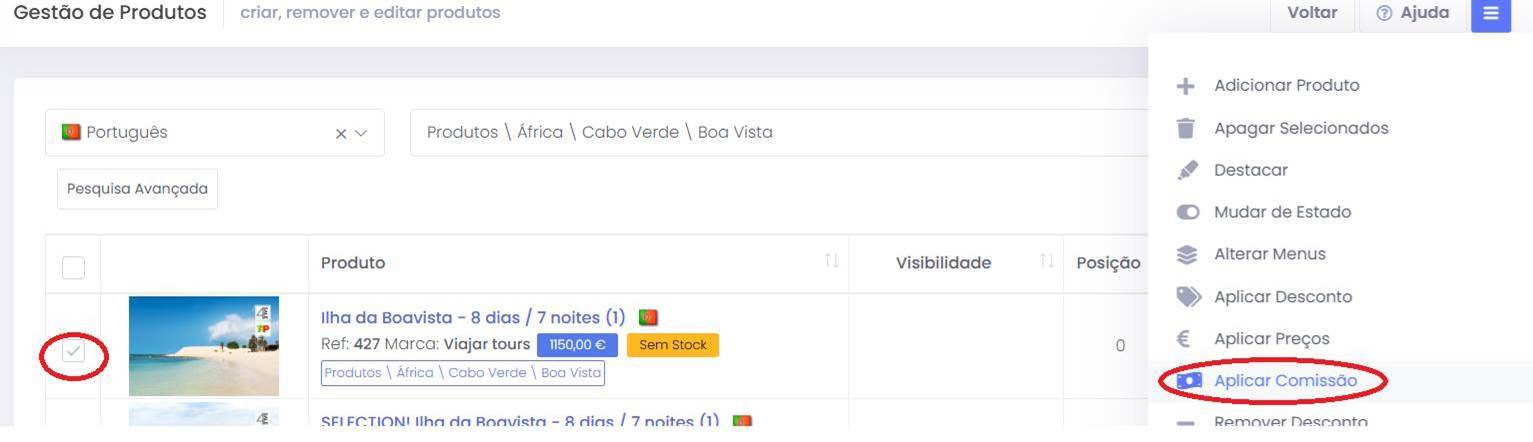
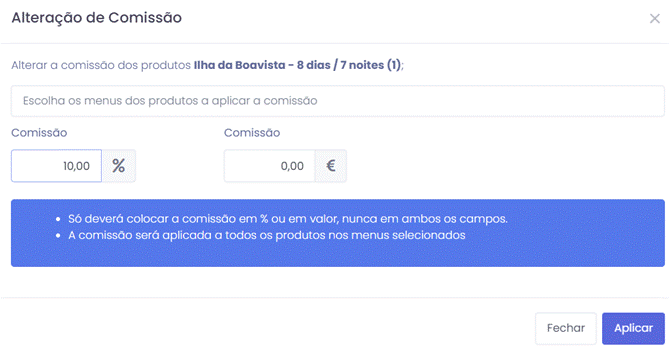
3- Inserir a comissão da agência em valor percentual ou em numerário e clicar no botão ‘Aplicar’
Nota: se quiser aplicar a comissão a todos os pacotes num menu destino, podem tambem fazer aqui neste quadro, selecionando o menu destinona caixa ‘Escolha os menus dos produtos a aplicar comissão'
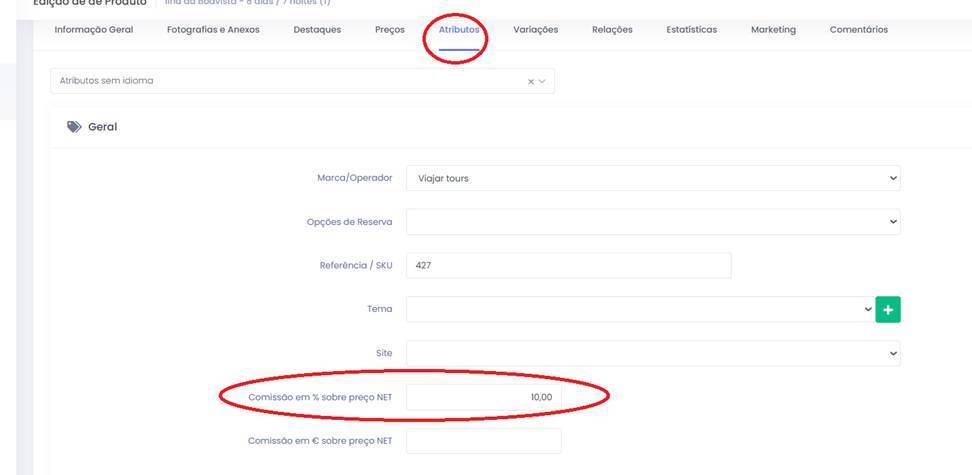
4 - Para alterar a comissão pode entrar na ficha do pacote e no tabulador ‘ATRIBUTOS’, no campo assinalado a vermelho e altera o valor em percentagem ou em numerário.
7 - Como resultado da comissão da agencia aplicada sobre o valor comissionável, visualizará no ultima pagina final de obtenção do orçamento e no pdf gerado (linha assinalada a vermelho).
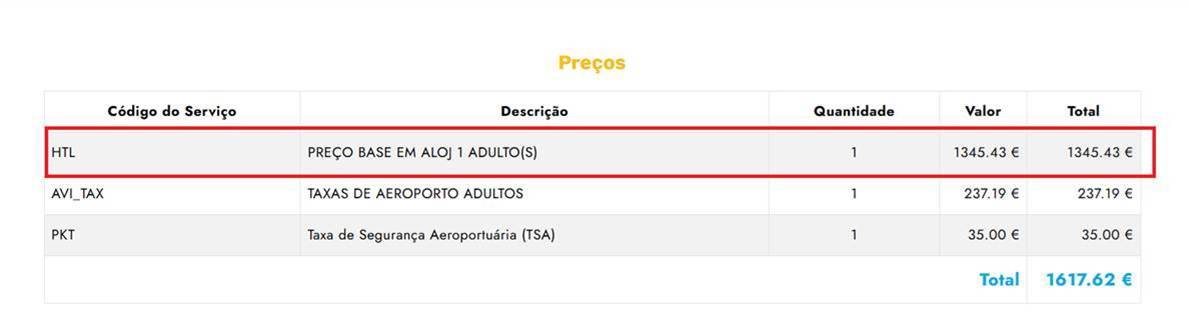
Em caso de dúvidas pode nos contactar por email para info@codemind.pt
Este plugin opcional de Anti-Spam reCaptcha v3 da Google permite evitar spam no preenchimento indesejado do formulário de pedido de informações do site gerados por sistemas automáticos (bots).
Na aquisição deste plugin a CodeMind enviará por email os procedimentos para a agência gerar as chaves de segurança na conta google da agência para que possamos instalar o plugin com essas chaves de segurança no formulário de pedido de informações.
Tem o custo adicional de instalação com oferta do 1º ano e a partir do 2ª ano uma licença anual.
Noutros formulários do site terão custs adicionais.
Em caso de interesse ou necessidade deverá solcitar o orçamento para info@codemind.pt
Este Plugin extra opional tem custo adicional e se pretender ter no seu site poderá enviar email a solicitar orçamento.
Caso tenha adquirido este plugin, siga as instruções abaixo para aplicar o desconto percentual sobre o alojamento, voos, serviços de um determinado pacote ou de forma massiva a vários pacotes em simutâneo.
Este desconto percentual incide em todos os valres obtidos das apis dos operaradores.
Para aplicar o deconto percentual siga os seguintes passos:
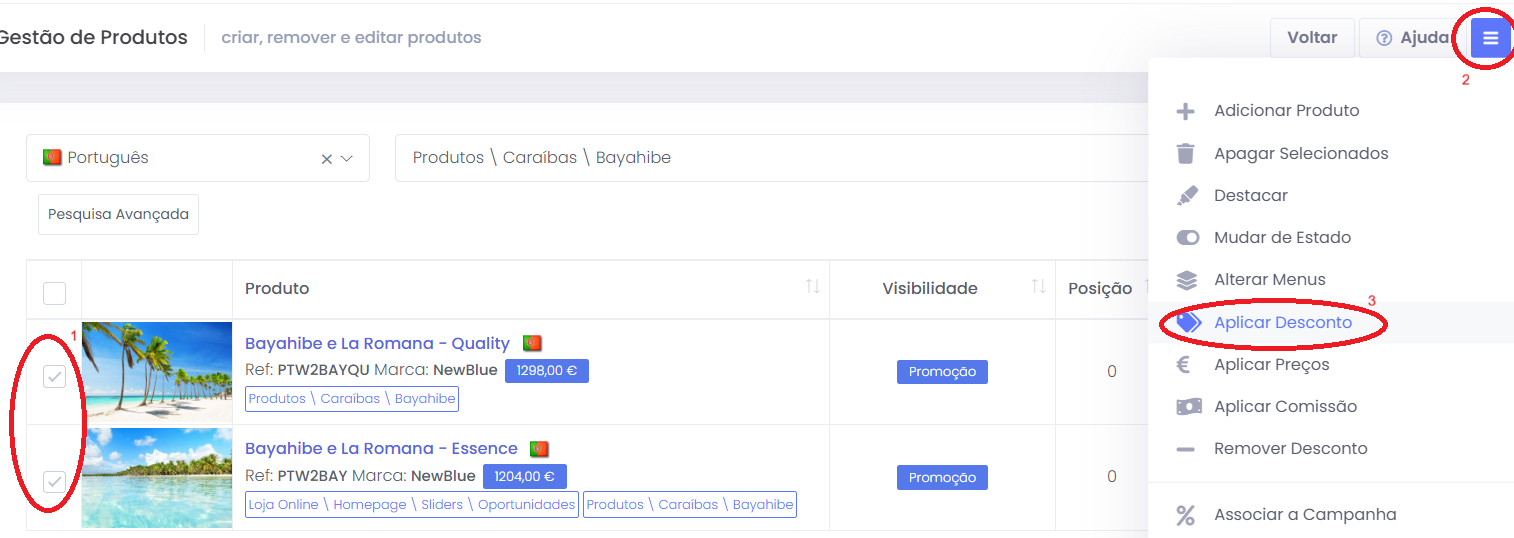
1- Na lista de produtos, selecione os pacotes no estado 'Publicado', clique no icon 'Menu Barras' e depois selecione a opção 'Aplicar Desconto'
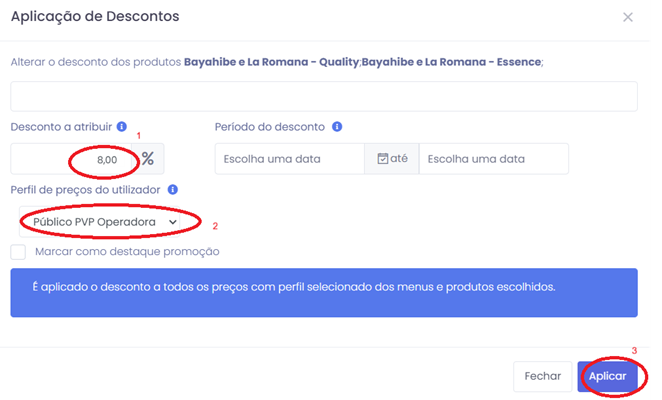
2 - Em seguida, insira o desconto percentual, selecione o perfil 'Publico PVP Operadora' e clique no botão 'Aplicar'.
Atenção: a opção 'Periodo de Desconto' com os campos data de inicio e data de fim, é uma extensão a este plugin base com custo adicional. Caso queira poderá solicitar orçamento.
3 - Na ficha do pacote, pode também aplicar diferentes descontos a diferentes datas de partida que estejam defindas da api e gravar.
Atenção: a opção 'Validade de Promoção' com os campos data de inicio e data de fim, é uma extensão a este plugin base com custo adicional. Caso queira poderá solicitar orçamento.

4- Para remover o desconto do pacote a todas as datas de partidas pode repetir o passo 1 e 2 e inserir o valor percentual 0 ou deixar o campo vazio e gravar. Se pretender retirar o desconto aplicado apenas a algumas datas de partida, basta na ficha do produto inserir o valor 0 ou deixar vazio e gravar (passo 3).
5 - Os descontos aplicados aparecem no site com o preço PVP da operadora riscado nas diversas paginas do site, nas simuações, pré-reservas.
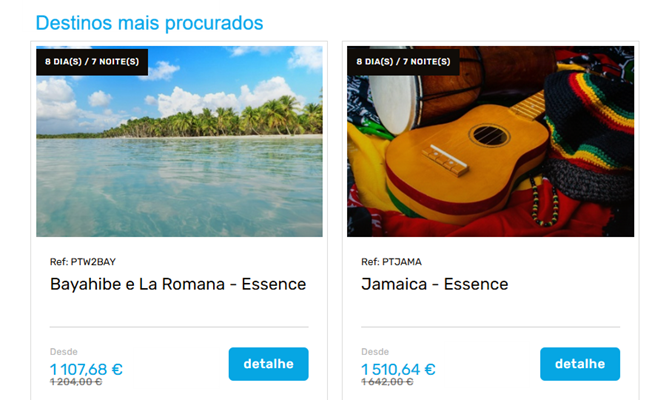
6- Exemplo de uma simulação com desconto aplicado onde aparece o preço que vem da operador riscado.
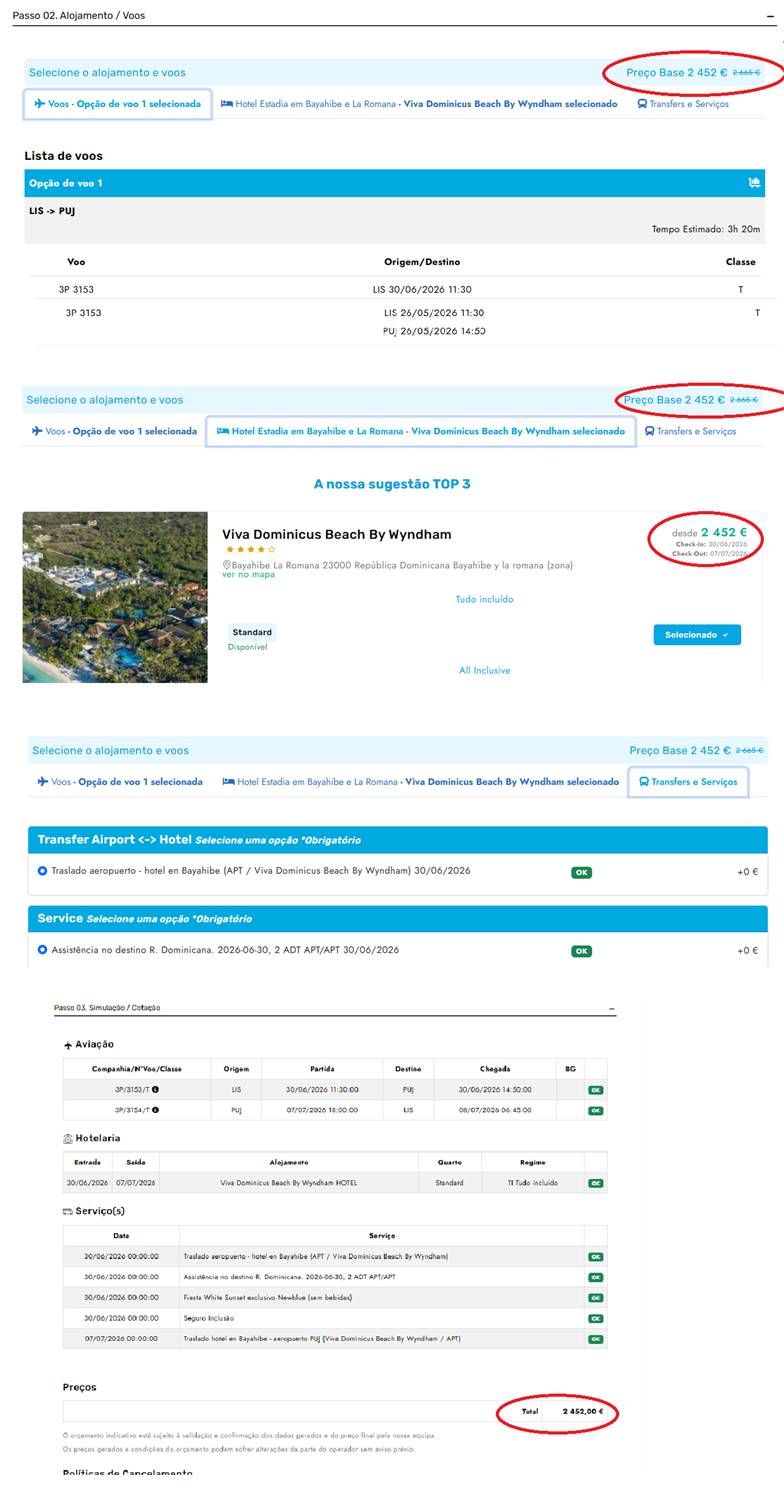
Em caso de duvida pode solicitar ajuda para o nosso email info@codemind.pt
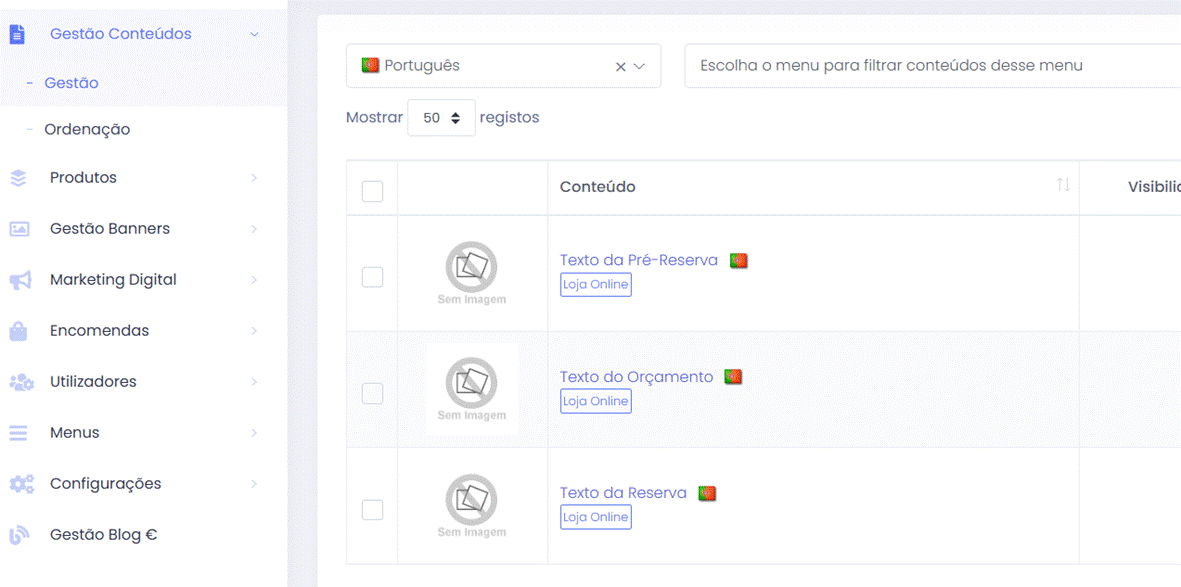
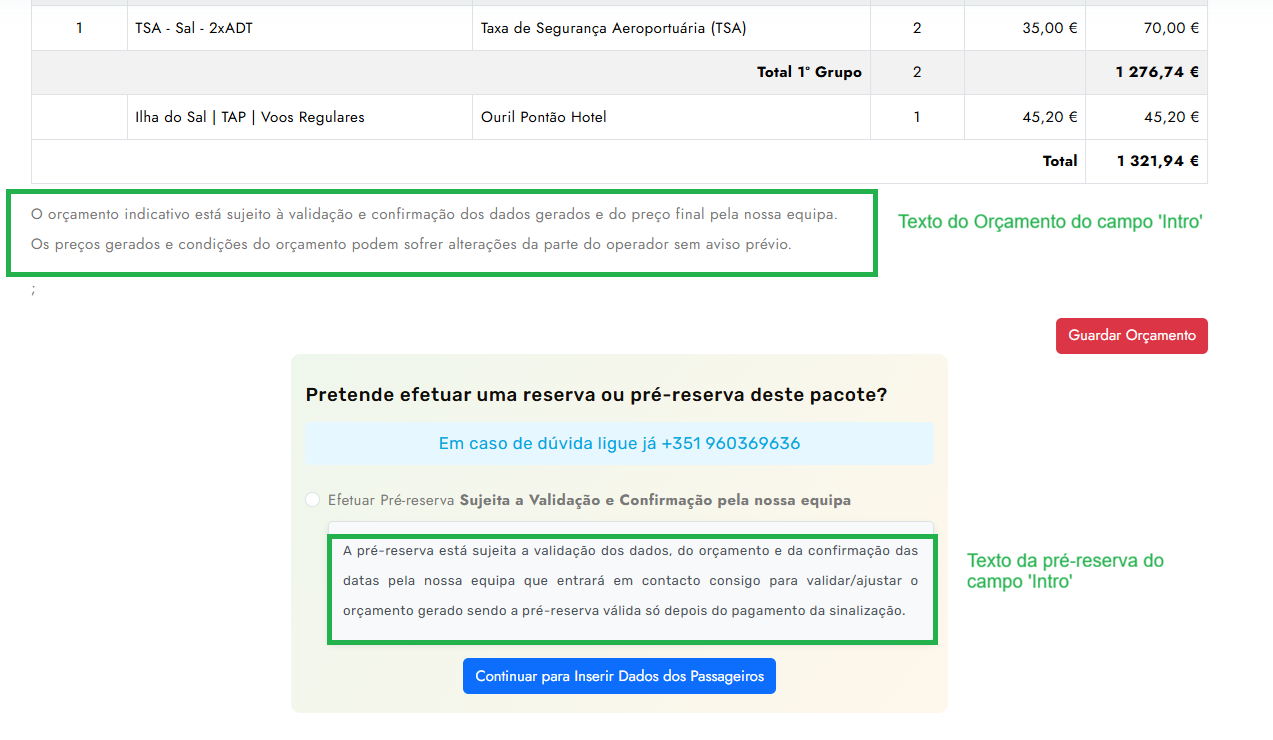
-Para alterar os textos que aparecem no orçamento, pré-reserva no site, basta na gestão de conteúdos editar o campo 'Intro' e gravar.
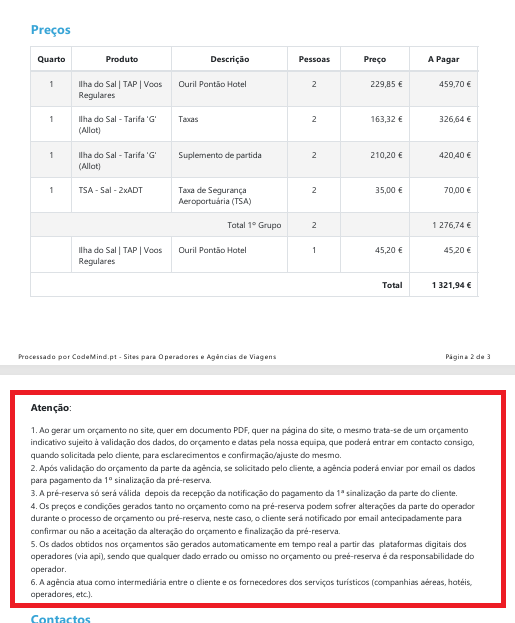
-Para alterar os textos que aparecem no orçamento, pré-reserva nos PDFs, basta na gestão de conteúdos editar o campo 'Intro' e gravar.
ATENÇÃO: Não deve nunca alterar o titulo desse conteúdo senão os textos não aparecem nem no site nem nos pdfs.
Onde aparec o texto do orçamento e pré-reserva no site
Onde aparece o texto do orçamento ou da pre-reserva no PDF gerado:
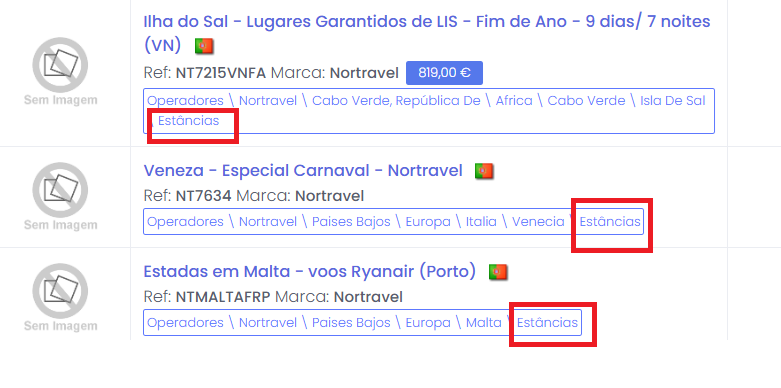
Exemplo da estrutura deste plugin extra organizado por estancias.